5.1프로필 카드 조립 실습
이제 배운 것을 전부 모아 하나의 작품을 만들어요. 동그란 사진 자리 아래에 이름, 그 아래 한 줄 소개가 세로로 쌓인 프로필 카드예요. 세로로 쌓는 법은 이미 알아요. Column이 자식들을 세로로 늘어놓는 위젯이었죠.
새 위젯은 두 개만 알면 돼요. Card는 내용을 담는 카드 모양 틀이에요. CircleAvatar는 동그란 사진 자리예요. 이름이 낯설어도 역할만 기억하면 충분해요.
3장에서 익힌 습관대로 그림을 먼저 그려요. 완성 카드의 트리는 이렇게 생겼어요.
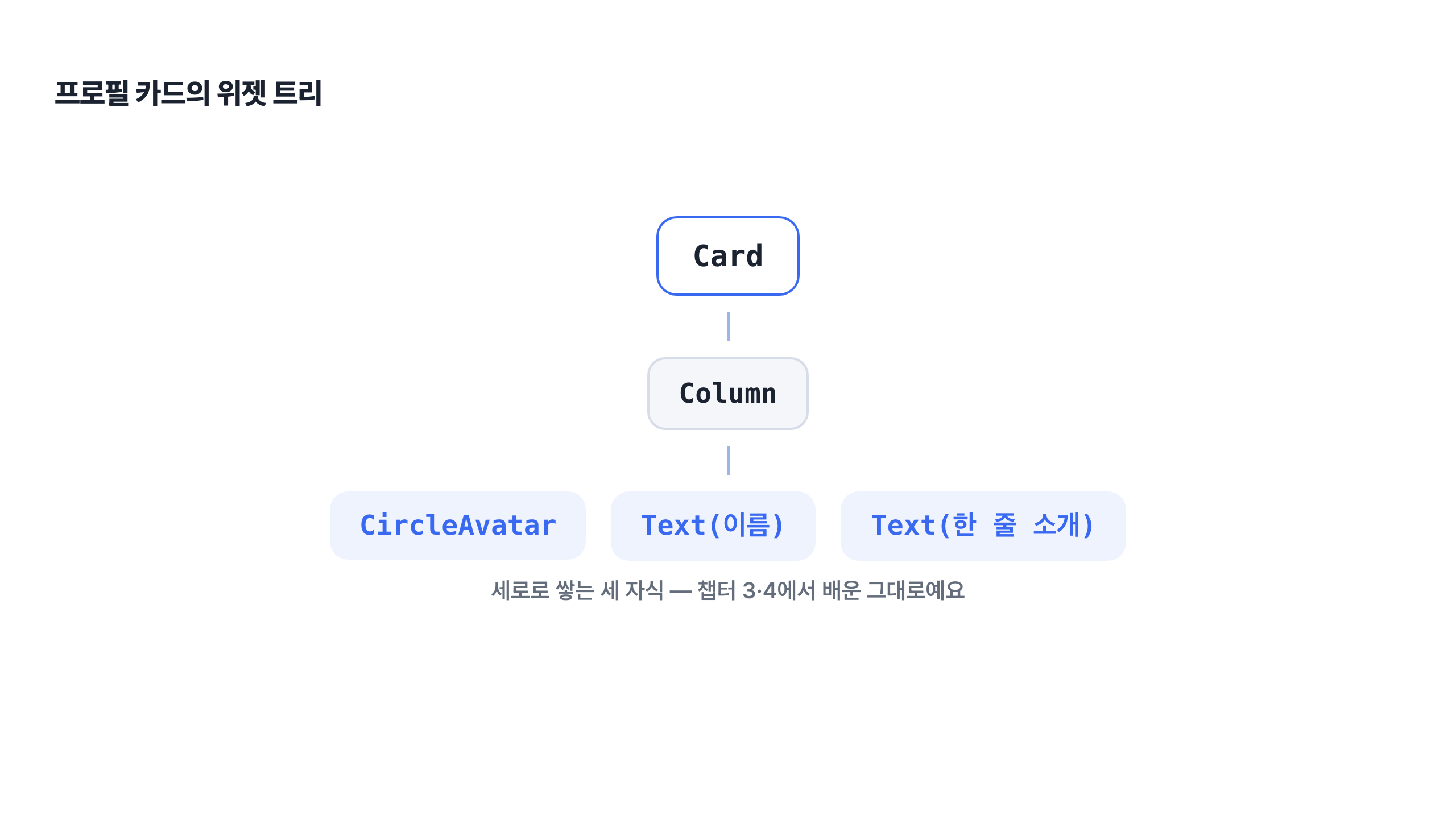
Card가 Column을 안고, Column이 세 자식을 세로로 쌓아요. 그 세 자식이 CircleAvatar와 이름 Text, 소개 Text예요. 트리를 그리고 부탁하는, 지금까지 해 온 방식 그대로예요.
실습 순서예요.
- 위 그림을 보고 트리를 종이에 그려요. 이름과 소개 자리에는 내 이름, 내 소개를 적어요.
- 그린 트리를 보며 AI에게 보낼 프롬프트를 직접 써요. 예를 들면 이렇게요. "동그란 사진 자리 아래에 내 이름이 굵게 보이고, 그 아래 한 줄 소개가 보이는 카드를 화면 가운데에 만들어 줘."
- 받은 코드를 읽어요. 들여쓰기를 따라가며 Column의 자식이 셋인지 확인해요.
- DartPad에서 실행하고 부탁한 모습과 화면을 대조해요. 다르거나 오류가 나면 문구를 복사해 되물어요.
- 카드 내용을 내 것으로 바꿔요. 받은 코드에서 이름과 소개 글자를 직접 고쳐요. 따옴표 안의 우리말만 바꾸면 돼요. 코드를 내 손으로 고치는 첫 경험이에요.
완성한 카드는 이 교재의 채점 대상 작품이 돼요. 채점에서는 종이에 그린 트리와 코드의 들여쓰기가 서로 맞는지를 봐요. 그림과 코드가 하나로 이어지면 바이브 코딩의 한 바퀴를 스스로 돈 거예요.
5.2막혔을 때 질문하는 법
코드를 쓰다 보면 누구나 막혀요. 화면이 이상하게 나오거나, 오류가 떠서 멈추기도 해요. 그건 실력이 부족하다는 뜻이 아니에요. 새로운 것을 배우는 중이라는 신호예요. 중요한 건 막힌 다음에 어떻게 묻느냐예요.
좋은 질문에는 세 가지 정보가 들어가요. ① 내가 하려던 것, ② 실제로 일어난 것, ③ 그래서 시도해 본 것이에요. 질문에 이 세 정보를 담으면 누구에게 묻든 답이 빨리 와요. 세 정보가 다 있으면 답하는 사람이 상황을 되물을 필요가 없기 때문이에요.
화면이 뜻대로 안 나올 때는 이렇게 물어요.
가운데에 두 줄이 보이게 하려고 Column을 부탁했는데, 글자가 왼쪽에 붙어 나와요. 부탁하는 문장을 어떻게 바꾸면 될까요?
오류가 났을 때는 오류 문구를 그대로 붙이고 물어요.
(오류 문구 붙여넣기) 이 오류가 났어요 — 받은 코드의 어디를 보면 될까요?
질문을 물을 곳에도 권하는 순서가 있어요. 먼저 이 교재의 도우미예요. 지금 읽는 부분을 알고 있어서 교재 내용과 이어서 답해 줘요. 대화는 평가나 성적에 쓰이지 않으니 편하게 물어도 돼요. 다음은 AI 코딩 도구예요. 내 코드와 오류 문구를 직접 보여 주며 묻기 좋아요. 마지막은 공식 문서예요. 공식 문서는 위젯의 정확한 사용법을 확인할 때 도움이 돼요.
여기까지가 이 교재의 전부예요. 우리는 화면을 트리로 읽는 법, 그림을 먼저 그리고 구조로 부탁하는 법, 상태와 setState로 화면을 움직이는 법, 부탁한 것과 나온 결과를 대조하는 법을 배웠어요. 그리고 그 방법으로 숫자 세기 앱과 나만의 카드 앱을 직접 만들었어요.
새 화면이 궁금해지면 오늘 배운 한 바퀴를 그대로 돌리면 돼요. 그림을 그리고, 부탁하고, 확인하기. 이 순서는 어떤 앱을 만들 때도 같아요. 막히면 하려던 것, 일어난 것, 시도한 것 세 가지를 담아 물으면 되고요. 여기까지 함께 와 줘서 고마워요. 다음 화면은 여러분의 차례예요.